Particulares

Seleccione uma opção

App Santander

Com a App Santander, tudo é mais fácil

Transfira, pague, poupe, assine documentos digitais e muito mais. Sempre que quiser, num só lugar.

Feita para ser simples. Pensada para ser sua

Com funcionalidades que tornam a app segura, prática e adaptada às suas preferências, difícil é não a querer usar.
  1. Transferências rápidas e seguras

    Que tipo de transferências pode fazer na app?

    imagem alusiva à App Santander Particulares

    Faça transferências nacionais ou internacionais, imediatas ou agendadas. Aceda aos comprovativos quando quiser.


    Transfira dinheiro por MB WAY na App Santander. Não precisa de IBAN e basta inserir o número de telemóvel.

  2. Pagamentos e carregamentos

    Quais os pagamentos que pode fazer através da app?

    imagem alusiva à App Santander Particulares

    Pague serviços ou faça pagamentos ao Estado.

    Use o QR Code MB WAY para pagamentos rápidos em lojas físicas.

    Carregue os seus cartões, telemóveis e outros serviços.

  3. Personalização da experiência na app

    O que pode personalizar na app?

    imagem alusiva à App Santander Particulares

    Personalize o ecrã inicial e organize atalhos. 

    Defina limites para gastos e acompanhe as suas despesas em tempo real. 

    Personalize os alertas que quer receber e saiba quando o saldo é inferior ao que definiu.

  4. Segurança nos movimentos

    Como garantir a sua segurança na app?

    imagem alusiva à App Santander Particulares

    Use o 3D Secure para autorizar pagamentos e crie cartões MB NET para compras em segurança.


    Se precisar, bloqueie temporariamente os seus cartões. Ative ou desative a funcionalidade contactless e escolha se quer ver ou ocultar os seus saldos.

  5. Acesso e notificações

    Como usar a app de forma segura?

    imagem alusiva à App Santander Particulares

    Escolha se quer entrar com PIN ou se quer usar impressão digital ou reconhecimento facial.

    Receba alertas sempre que entra ou sai dinheiro da conta e acompanhe os movimentos em tempo real.

  6. Cartões digitais e físicos

    Como pode utilizar os seus cartões através da app?

    imagem alusiva à App Santander Particulares

    Peça o seu cartão na app ou use a versão digital e adicione à wallet.

    Crie cartões MB NET e defina um limite para compras online mais seguras.

    Ative ou desative o contactless do seu cartão Santander sempre que quiser.

Novidades na app? Temos

Evoluímos consigo para que faça o essencial em segundos, aceda diretamente à solução e trate de tudo com segurança.
  1. Está com pressa? Use o MB WAY

    Com os atalhos diretos da app pode enviar, levantar dinheiro ou pagar com QR code.
  2. Alguma dúvida?
Tem apoio online

    Tem apoio online 24h, com resposta rápida da nossa equipa especializada.
  3. Não se quer deslocar? Assinatura Digital

    Receba alertas para assinar contratos e documentos na app, com toda a segurança.
  4. Arrumar poupanças? No Cofre Digital

    Crie cofres na app, para guardar o que quer poupar, e faça a gestão sem custos.

Conte com a app, sempre que precisar

Poupar, investir, pagar e gerir os seus cartões está a um clique de distância.

Poupe e invista com facilidade

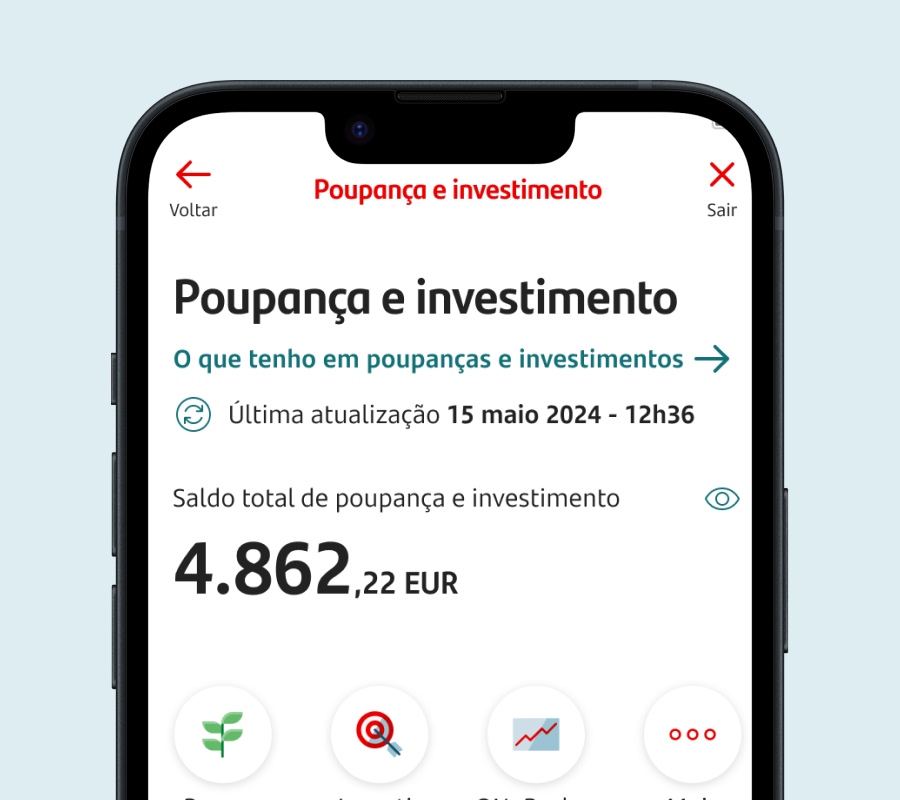
Na app, tem tudo o que precisa para gerir as suas finanças. Explore e compare produtos, para escolher os que melhor se adaptam a si, e acompanhe os seus investimentos com a ajuda de gráficos simples e informação atualizada em tempo real.

MB WAY sem comissões na nossa app

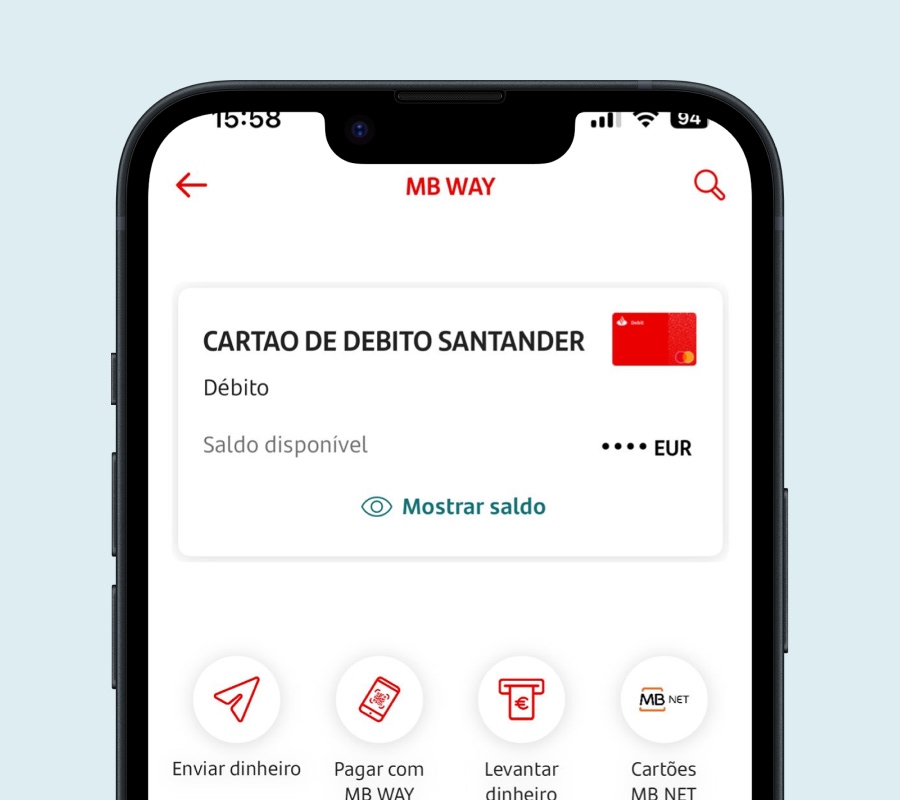
Com o MB WAY na App Santander, faz tudo no mesmo sítio. Grátis e sem comissões. Envie e receba dinheiro. Saiba o saldo no momento. Pague sem mudar de app.

Receba mais de volta em cada compra

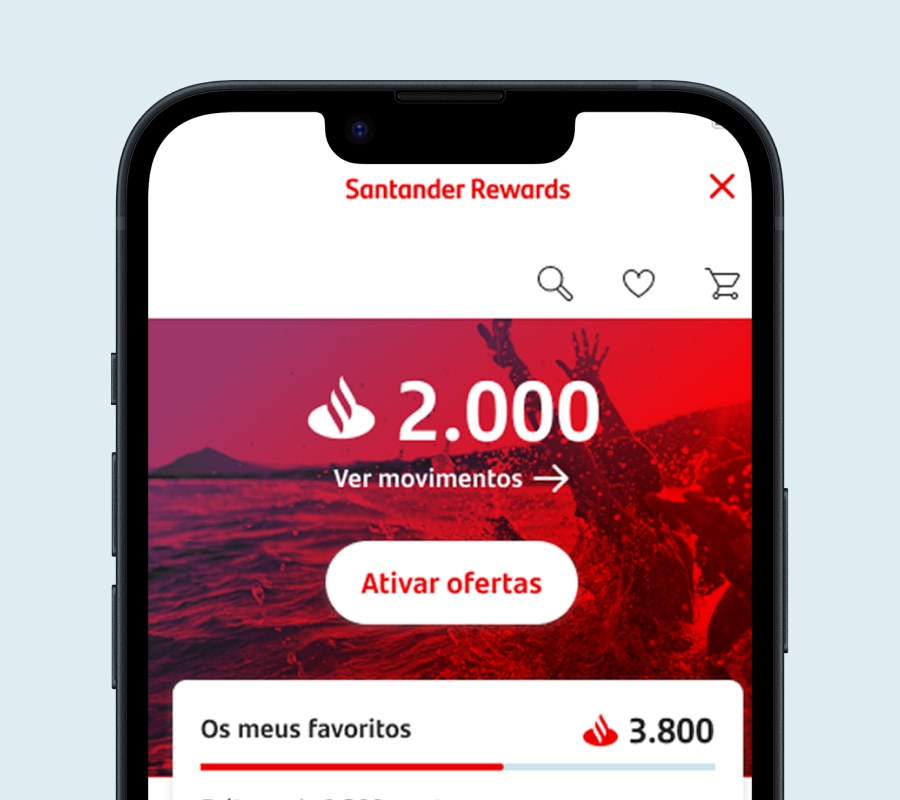
Poupe em cada compra com o programa Santander Rewards. Receba descontos imediatos em marcas parceiras e cashback creditado na sua conta no dia seguinte. Aceda à app para consultar os seus pontos e descubra como trocá-los pelo que mais gosta.

E ainda pode fazer mais. Muito mais

  • Congelar ou descongelar cartão e pedir PIN
  • Ocultar saldos das contas com um toque
  • Contratar créditos e seguros totalmente online
  • Assistente financeiro para controlo de despesas
  • Atualizar dados sem ter de se deslocar
  • Pedir e consultar documentos, declarações e extratos
Vídeo

MB WAY na App Santander: rápido e sem comissões

Envie e receba dinheiro sem comissões. Escolha o cartão que quer usar, faça pagamentos e veja o saldo no momento. Com o MB WAY na App Santander, pode fazer tudo de forma mais segura e sem mudar de app. 
App Santander

O seu banco sempre à mão

Descarregue e comece a usar uma app com tudo o que precisa, seja para gerir, poupar ou aproveitar ainda mais vantagens!

O que dizem os nossos clientes?

  • App muito intuitiva

    É uma app muito intuitiva e extremamente funcional e de muito fácil manuseamento


    - João Moreira (Lisboa)

  • Organizada e fácil

    App muito prática, bem organizada e fácil de utilizar, recomendo vivamente!


    - Maria Estrela (Porto)

  • Simples e clara

    Prática, completa, simples e clara na sua apresentação e manuseamento


    - Matilde Marques (Oeiras)

Ainda tem dúvidas sobre a App Santander?

Esclarecemos as suas dúvidas e mostramos-lhe como aproveitar ao máximo a app.

Conta e acesso

  • Como faço para criar uma conta?

    1. Abra a App Santander e, no menu lateral, clique em "Abertura de conta"
    2. Siga os passos de identificação e validação.


    Também pode abrir conta através do NetBanco ou no balcão.

  • Como posso recuperar a minha palavra-passe?

    1. Abra a App e clique em "Recuperar palavra-passe" 
    2. Selecione "NIF + telemóvel"
    3. Escolha "Definir nova palavra-passe".


    Ao mudar, verifique se a movimentação de conta ficou desativada. Se sim, trata-se de uma medida de segurança.


    Sem SMS? Verifique se o seu número de telemóvel está correto no NetBanco, se tem a rede ativa e se os contactos do Santander não estão bloqueados ou registados como SPAM. Depois, reinicie o telemóvel.

  • Como alterar os meus dados pessoais na app?

    Alterar dados:

    1. Login na App Santander
    2. Na barra horizontal inferior, clique em "Perfil - Dados Pessoais".


    Personalização:

    1. No menu, clique em "Definições" e, depois, "Definições da app"
    2. Selecione "Idioma", "Personalização da Posição Global" ou "Notificações".
  • Como ativar movimentação de conta e o PIN/Biometria?

    Movimentação de contas:

    1. No menu, clique em "Segurança" e, depois, "Configurar palavra-passe e autenticação"
    2. Selecione "Ativar movimentação", "aceitar"  e "confirmar nº", seguidos de "chamada SuperLinha"
    3. Por último, clique em "voltar a entrar".


    PIN/Biometria:

    1. No menu, selecione "Segurança"
    2. Clique em "Configurar palavra-passe e autenticação" e, depois, "Biometria". 

Consultas e movimentos

  • Como consultar saldo e extratos das minhas contas?

    Alertas de movimentos:

    1. No menu, clique em "Segurança" e, depois,  "Configurar os seus alertas de movimentos"
    2. Escolha por conta ou cartão.


    Consulta de movimentos:

    1. Faça login na App Santander
    2. Clique na conta para ver saldos ou movimentos. Os movimentos pendentes aparecem a cinza.


    Consulta de extratos/lista:

    1. No menu, clique em "Documentos digitais"
    2. Clique nos extratos que pretende ver.
  • Como aceder a comprovativos?

    IBAN:

    1. Entre na App Santander
    2. Clique na conta pretendida
    3. Selecione "Comprovativo de IBAN", que pode ver ou enviar.


    Transferências:

    1. Faça login na app
    2. Na barra horizontal inferior, clique em "Transferir"
    3. Selecione "Recentes e agendadas" e escolha a transferência pretendida
    4. Clique em "PDF", que pode ver ou enviar.

Operações e pagamentos

  • Como fazer transferências e pagamentos?

    Transferências:

    1. Na barra horizontal inferior, clique em "Transferir"
    2. Selecione "Todas as opções" e escolha o tipo de transferência pretendida.


    Pagamentos:

    1. Na barra horizontal inferior, clique em "Pagar" e, depois, "Tipos de pagamentos"
    2. Escolha o tipo de pagamento pretendido.
  • Como bloquear ou desbloquear cartões

    Cancelar:

    1. Faça login na app
    2. Selecione o cartão pretendido
    3. Clique em "Mais opções" e, depois, "Cancelar cartão".


    Congelar/Descongelar:

    1. Faça login na app
    2. Selecione o cartão pretendido
    3. Clique em "Mais opções" e, depois, "Congelar ou descongelar cartão".


    Pedir novo PIN do cartão:

    1. Faça login na app
    2. Selecione o cartão pretendido
    3. Clique em "Mais opções" e, depois, "Pedir PIN".


    Alterar limite de cartão crédito:

    1. Faça login na app
    2. Selecione o cartão pretendido
    3. Clique em "Mais opções" e, depois, "Alterar limite do cartão de crédito".


    Movimento suspeito: Ligue para a SuperLinha através do +351 217 807 393, disponível 24h.

  • O que faço em caso de perda ou roubo do telemóvel?

    Cancelar:

    1. Faça login na app
    2. Selecione o cartão pretendido
    3. Clique em "Mais opções" e, depois, "Cancelar cartão".


    Congelar/Descongelar:

    1. Faça login na app
    2. Selecione o cartão pretendido
    3. Clique em "Mais opções" e, depois, "Congelar ou descongelar cartão".


    Pedir novo PIN do cartão:

    1. Faça login na app
    2. Selecione o cartão pretendido
    3. Clique em "Mais opções" e, depois, "Pedir PIN".


    Alterar limite de cartão crédito:

    1. Faça login na app
    2. Selecione o cartão pretendido
    3. Clique em "Mais opções" e, depois, "Alterar limite do cartão de crédito".


    Movimento suspeito:

    Ligue para a SuperLinha através do +351 217 807 393, disponível 24h.

MB WAY

  • Como aceder e configurar o MB WAY?

    Após entrar na App Santander, clique em MB WAY.


    • Se o MB WAY não estiver nos atalhos favoritos da página inicial, vá a "Mais opções" e, na secção "Transferências", selecione "MB WAY".
    • Para escolher o cartão a usar (para enviar, receber, pagar ou levantar dinheiro), clique em "Definições MB WAY" e selecione o cartão conforme o tipo de operação.


    Depois de concluir a adesão, todos os seus cartões ficam automaticamente associados ao MB WAY.

  • Como utilizar as funcionalidades do MB WAY?

    Enviar dinheiro:

    1. Assim que abre a App Santander, tem acesso direto através de "Enviar dinheiro"
    2. Se já tiver feito login, selecione "MB WAY", escolha o cartão pretendido, e clique em "Enviar dinheiro".


    Pagar com QR Code:

    1. Na página inicial da app, clique em "Pagar"
    2. No topo do ecrã, em "Pagar com MB WAY", deslize ou toque na seta sobre a imagem do cartão para escolher o que pretende usar
    3. Aponte a câmara para o QR Code para fazer o pagamento.
    4. Para definir um novo cartão para pagar, vá a "MB WAY", "Mais opções" e "Definições MB WAY".


    Cartões MB NET:

    1. Depois do login, selecione "MB WAY" e "Cartões MB NET"
    2. Deslize ou toque na seta sobre a imagem do cartão para escolher o que pretende usar
    3. Escolha "Criar novo cartão" ou "Consultar cartões", conforme a necessidade.


    Levantar dinheiro:

    1. Aceda a "Levantar Dinheiro" ao abrir a App Santander
    2. Selecione o cartão que pretende usar e o montante a levantar
    3. Vai receber um código OTP para autorizar a ação
    4. Será gerado outro código para usar na caixa multibanco e fazer o levantamento.

Informação útil e documentação

  • Manual de utilização dos canais digitais do Santander

    Ficheiro PDF com 3298.07 kB de tamanho

    Descarregar ficheiro


Precisa de ajuda? Fale connosco

Notas

Os dados financeiros que surgem nos ecrãs são fictícios, destinando-se à apresentação da App Santander.

MB WAY, MB NET, ou outras, são marcas comerciais e/ou institucionais registadas e detidas pelos respetivos proprietários. A SIBS não é patrocinadora nem participante desta comunicação do Banco Santander Totta, S.A..

Para mais informações, pode contactar um dos nossos balcões.